Âmbar significa memória.

Sua IA expert para o dia a dia.

  1. 00dias
  2. 00horas
  3. 00minutos
  4. 00segundos
  • Em breve naApp Store
  • Em breve noAndroid
Ver como funciona

Feito em volta da sua voz.

Um botão no centro de tudo.Você toca e fala; o resto é comigo.

08:00, ainda em casa

Antes de você perguntar.

Às 8h, o resumo do dia.Às 9h, o que é para hoje.Sem você abrir nada.

sexta-feira, 16 de outubro

8:00

  1. Âmbar9:00

    Você prometeu

    O Cliente X espera a sua resposta.

  2. Âmbar9:00

    Lembra do Cliente X?

    Você ficou de mandar o orçamento das telas.

  3. Âmbar8:00

    Bom dia

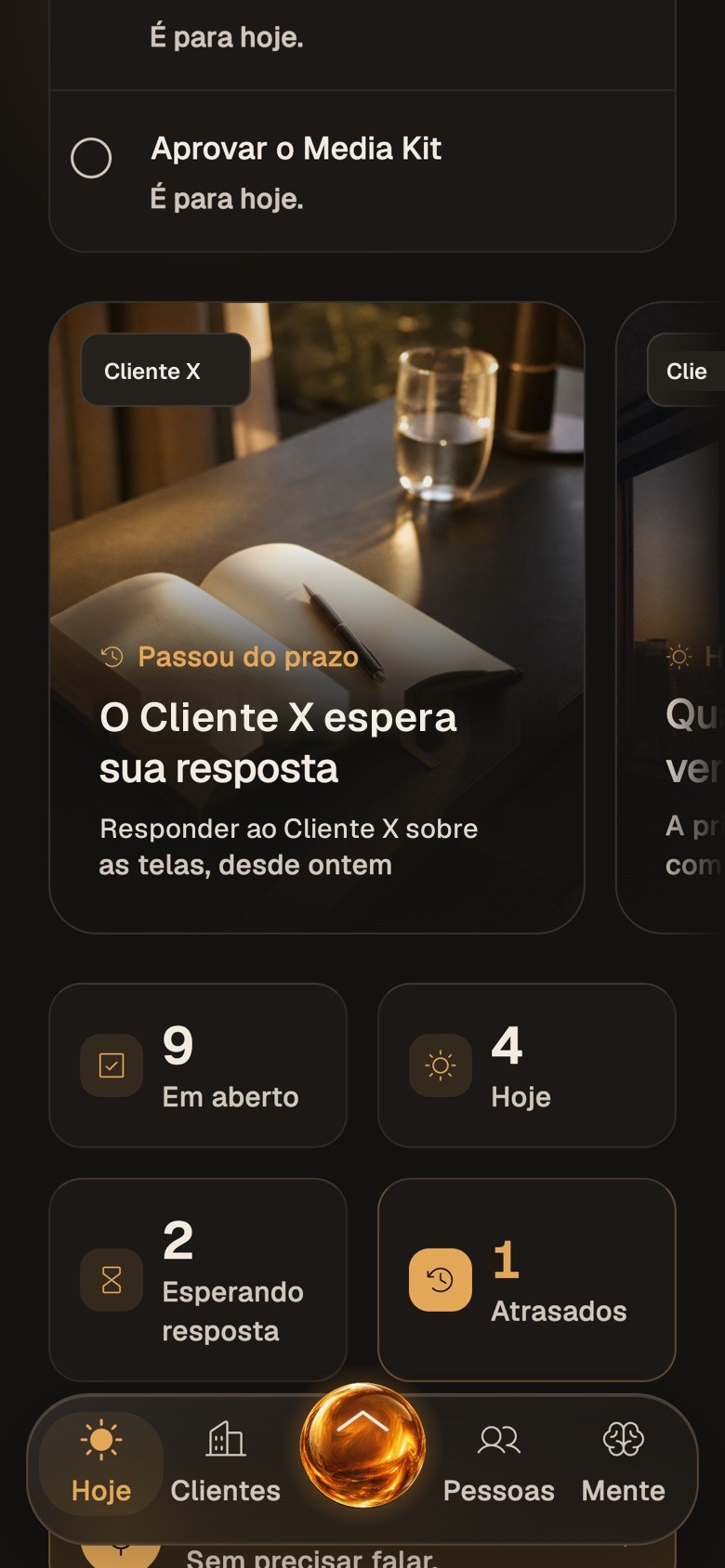
    São quatro coisas hoje para você.

08:05, um toque no aviso

Seu dia, pronto.

Prioridades, prazos e quem deve resposta, numa tela só.
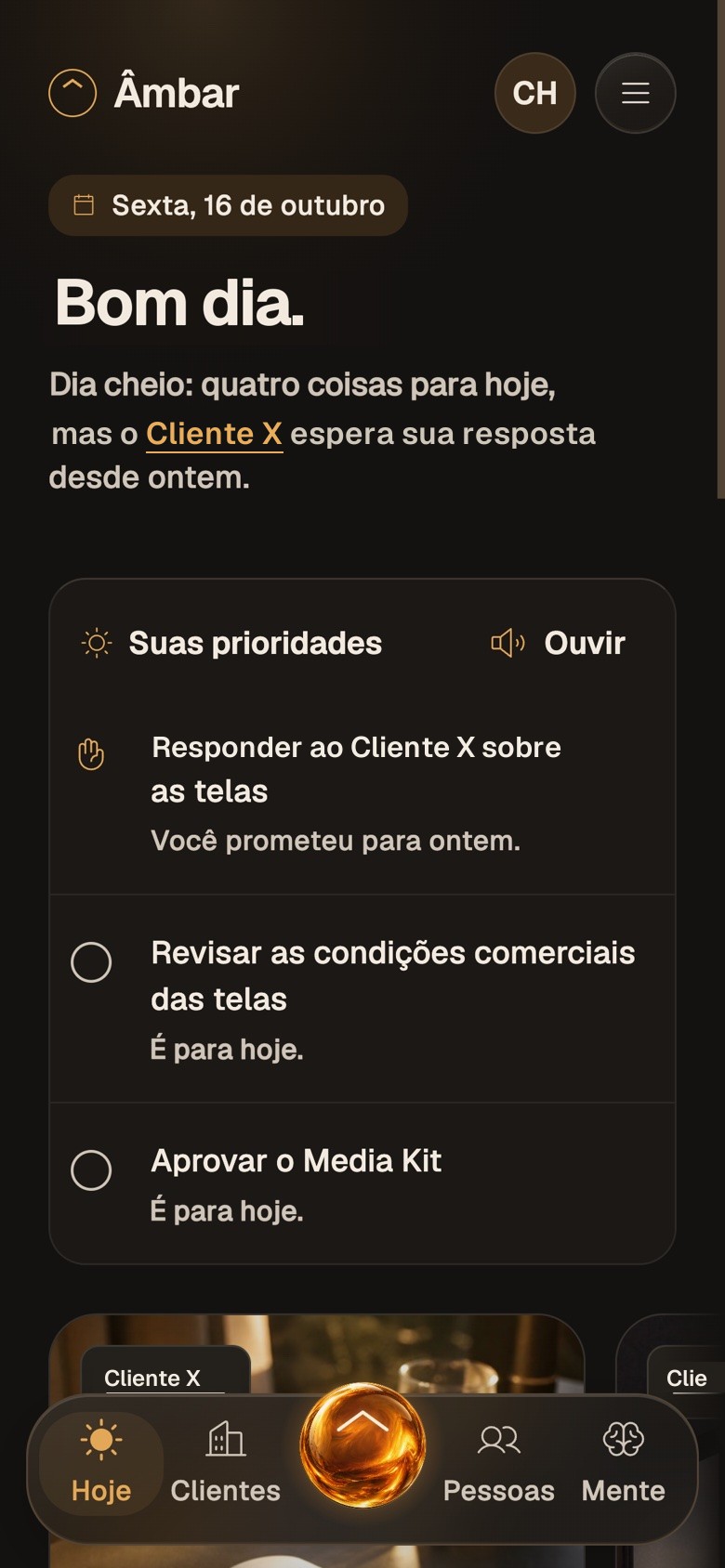
Tela Hoje com as prioridades do dia

08:40, no carro

Você fala.

Um toque no orbe, e pode falar.

Prévia: Âmbar no painel do carro, com o orbe ouvindo e a frase escrita em letras grandes
Em breveÂmbar no CarPlay

08:41, ainda no carro

Eu escrevo enquanto você fala.

A fala vira texto no próprio iPhone, palavra por palavra.

  • No carroUm toque no orbe e pode falar.
  • AndandoSegure enquanto fala; solte para terminar.
  • Entre reuniõesA fala vira texto no próprio iPhone.
  • Sem olhar a telaRespondo em voz, quando você quiser ouvir.

Eu organizo, você confere.

Tudo o que eu anoto fica à vista, com Desfazer.

10:15, entre reuniões

“Cliente X,
a Luciana manda o orçamento das telas
até quinta.”

Anotei assim

  1. ClienteCliente X
  2. O que éTarefa: mandar o orçamento das telas
  3. Quem cuidaLuciana
  4. PrazoQuinta, 22 de outubro
  5. ProjetoVocê não disseMe conte

14:30, antes da reunião

Tudo no lugar.

Cada cliente com a própria página.
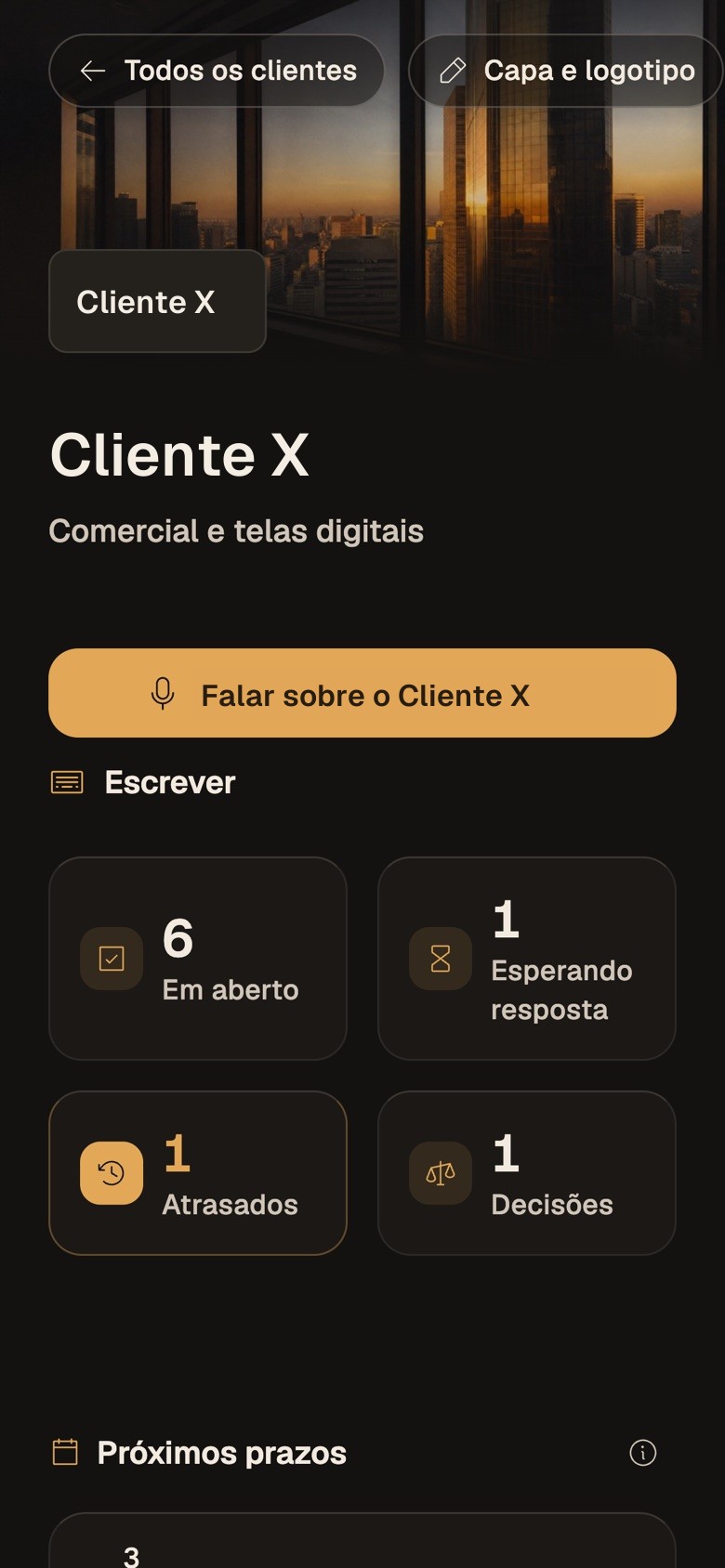
Página de um cliente com o que está em aberto, esperando resposta e atrasado
A ficha do cliente
Painel do dia com destaques e números
O painel do dia
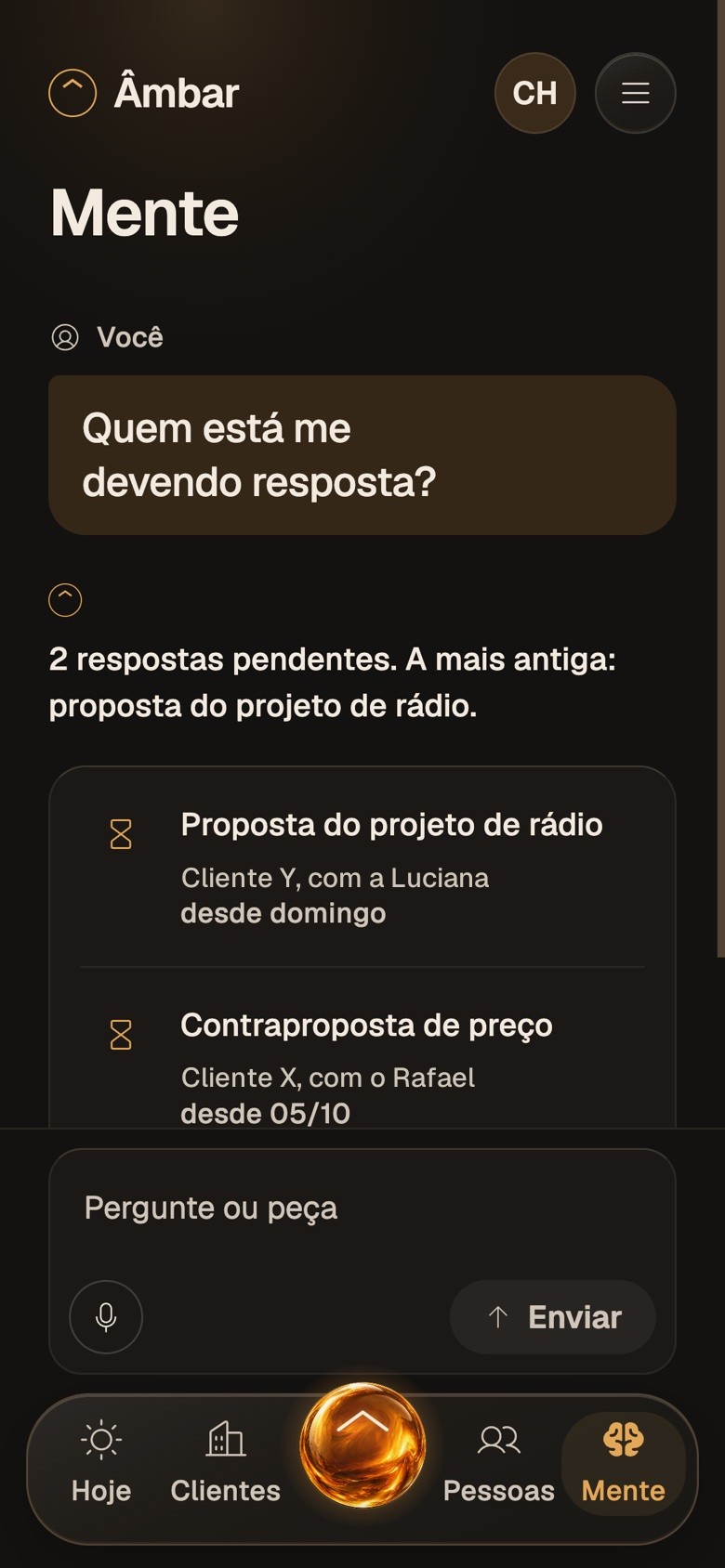
Tela Mente respondendo quem deve resposta

18:30, voltando para casa

Pergunte o que quiser.

A resposta vem do que você já me contou.

Tudo o que o app faz.

O que a sua IA expert já faz hoje, na versão 1.7 do seu iPhone e no navegador.

Falar e guardar

  • Um toque no orbeToque e fale: quando você para de falar, Âmbar entende e responde. Ou segure e solte. Tocar de novo interrompe a resposta.
  • Chacoalhe para falarChacoalhe o iPhone e a fala abre, sem procurar o orbe.
  • Texto enquanto você falaO iPhone escreve a sua fala ao vivo. O áudio não vai para o servidor da MegaMidia e é descartado.
  • Tudo à vistaO que Âmbar anota ou muda aparece na conversa, com Desfazer. Sem internet, o cartão mostra cada campo antes de guardar.
  • Corrigir falando"Na verdade é quinta" ou "errei, é com a Luciana" corrigem a última anotação. "Apaga essa" desfaz.
  • Escrever, se preferirToda fala tem um campo de texto ao lado.

Agenda

  • Marcar falando"Marca uma call com a Luciana quinta às 10h." Âmbar pergunta só o que faltar.
  • Google e iPhone juntosO trabalho vai ao Google Agenda; o pessoal fica no calendário do iPhone.
  • Convidados e MeetConvite para quem você disser e link do Meet nas reuniões online.
  • Remarcar e cancelar"Passa a reunião para sexta" ou "cancela a call de amanhã".
  • Lembretes"Me avisa 30 minutos antes" vira um aviso no iPhone.
  • Dia, semana, mês e listaToque num compromisso e o detalhe abre na hora, com quem vai e o link da reunião.

Seu dia

  • HojeSaudação, frase do dia e as três prioridades com o porquê de cada uma.
  • Concluir e adiar com o dedoDeslize para a direita para concluir, para a esquerda para passar ao próximo dia útil. Tudo tem Desfazer.
  • Resumo da manhãTodo dia no horário que você escolher, com as três prioridades.
  • Aviso de prazoÀs 9h do dia, para o que é para hoje. Tocar no aviso abre o item.
  • Ouvir o resumoO resumo da manhã também pode ser lido em voz alta.

Perguntar

  • Pendências de um cliente"O que está pendente com o Cliente X?"
  • Quem deve respostaA mais antiga primeiro, com o nome de quem está com isso.
  • O que passou do prazoE o que é para hoje.
  • Decisões e promessas"O que decidimos com o Cliente X?" "O que prometi esta semana?"
  • A sua agenda"O que tenho amanhã?" "Quem vai na reunião de quinta?"
  • Resposta em vozQuando você pergunta falando, a resposta também vem falada.

O app pela fala

  • Abrir qualquer tela"Abre a agenda", "mostra o Cliente X", "vai para as configurações".
  • Mudar ajustes"Deixa o app escuro", "para de responder falando", "desliga os sons".
  • Voltar pela bordaArraste da borda esquerda para voltar à tela anterior.

Clientes e pessoas

  • Uma página por clienteO que está em aberto, esperando resposta, atrasado e decidido, com capa e logotipo.
  • Uma página por pessoaDo que cuida e o que está com ela.
  • Tudo abreCada número, destaque e gráfico leva à lista que está por trás dele.
  • BuscaEm tudo o que você anotou, sem se preocupar com acento. Puxe a página para buscar.

Conta e dados

  • Uma conta só suaEntrada pela conta Google da MegaMidia, só para quem foi liberado.
  • Sem sinal, sem perdaO que você anota fica no iPhone e sobe quando a rede volta, sem duplicar.
  • Face IDCom ele ligado, só o seu rosto abre o app, e ele pede o rosto uma vez só.
  • Bloqueio ao voltarFora do app por mais de um minuto, ele pede o rosto de novo.
  • Google com a sua permissãoAgenda, Gmail e Drive só entram se você ligar, e saem quando você quiser.
  • Meus dadosExportar tudo o que você anotou e apagar tudo, do iPhone e do servidor.

O que vem a seguir: Âmbar no CarPlay, o widget na tela de início do iPhone e o app para Android.

22:00, o dia guardado

Guardado com cuidado.

  • Tudo o que você anota fica cifrado no servidor da MegaMidia.

  • Com o Face ID ligado, só o seu rosto abre o app.

  • As ferramentas de quem cuida do servidor não mostram o seu conteúdo.

Âmbar

Deixa comigo.

Sua IA expert para o dia a dia.

Na App Store em breve. Pelo navegador, a partir de quarta, 28 de outubro de 2026, às 8h.

Avisos na hora certa.

O app avisa antes de você lembrar de abrir.Os avisos são feitos no próprio iPhone, com a permissão do sistema.

  • Resumo da manhã

    Todo dia no horário que você escolher, com as três prioridades e o porquê de cada uma.

  • O que é para hoje

    Às 9h, um aviso para cada coisa do dia, as mais próximas primeiro.

  • Um toque e você está lá

    Tocar no aviso abre o item certo, pronto para concluir ou adiar.

  • Você escolhe

    O horário do resumo e o que avisa ficam no menu, em Notificações.

Tela Hoje aberta a partir do aviso

O seu dia, numa tela.

Abra o app e o dia já está organizado: o que importa primeiro, e por quê.

  • Três prioridades

    Escolhidas pelo que você prometeu, pelo que passou do prazo e pelo que é para hoje.

  • Concluir e adiar com o dedo

    Deslize para a direita para concluir; para a esquerda, para o próximo dia útil. Tudo tem Desfazer.

  • Destaques e números

    A semana, cada cliente e o que está em aberto. Tocar em qualquer número abre a lista.

  • Ouvir

    O resumo pode ser lido em voz alta, para quando você está no carro.

Painel do dia com destaques e números

Fale como fala.

Toque no orbe ou chacoalhe o iPhone, e ele escreve enquanto você fala.Nenhum áudio vai para o servidor da MegaMidia.

  • Como a Siri

    Toque e fale: quando você para de falar, Âmbar entende e responde. Ou segure e solte. Tocar de novo interrompe a resposta.

  • Texto ao vivo

    A fala aparece enquanto você fala, já com pontuação e os nomes que você usa.

  • O que a frase lembra

    Enquanto você fala, aparecem o cliente, a pessoa e o item de que você está falando.

  • Corrigir falando

    "Na verdade é quinta" ou "errei, é com a Luciana" corrigem a última anotação. "Apaga essa" desfaz.

Tudo à vista, com Desfazer.

O que Âmbar anota aparece na hora, campo por campo.Errou? Corrija falando ou desfaça.

  • Cada coisa no seu lugar

    Cliente, o que é, quem cuida e prazo, do jeito que você disse.

  • O que você não disse fica vazio

    Âmbar não preenche o que você não disse. Onde faltar, aparece "Você não disse".

  • O que eu supus

    O que foi deduzido leva uma lupa, para você conferir antes.

  • Sem internet, o cartão

    Sem internet, o cartão "Anotei assim" mostra tudo antes; um toque em Está certo e está guardado.

Cartão Anotei assim com os campos da fala

Cada cliente, uma página.

Tudo o que você anotou sobre um cliente ou uma pessoa, no mesmo lugar.

  • A ficha do cliente

    Em aberto, esperando resposta, atrasado e decidido, com capa e logotipo.

  • A ficha da pessoa

    Do que ela cuida e o que está com ela agora.

  • Tudo abre

    Cada número e cada destaque levam à lista que está por trás.

  • Busca

    Em tudo o que você anotou, sem se preocupar com acento. Puxe a página para buscar.

Página de um cliente

Pergunte o que quiser.

As respostas vêm do que você já contou. Com internet, a IA responde; sem ela, o iPhone responde sozinho.

  • Pendências e decisões

    "O que está pendente com o Cliente X?" "O que decidimos com o Cliente X?"

  • Prazos

    O que é para hoje e o que passou do prazo.

  • Quem deve resposta

    A mais antiga primeiro, com o nome de quem está com isso.

  • Resposta falada

    Quando você pergunta falando, a resposta também pode vir em voz.

Tela Mente respondendo quem deve resposta

Guardado com cuidado.

Uma conta para uma pessoa só, com o conteúdo cifrado no servidor da MegaMidia.

  • Conta só sua

    Entrada pela conta Google da MegaMidia, só para quem foi liberado. Não existe cadastro aberto.

  • Face ID

    Com ele ligado, só o seu rosto abre o app, e ele pede o rosto uma vez só.

  • Sem sinal, sem perda

    O que você anota fica no iPhone e sobe quando a rede volta.

  • Seus dados, suas regras

    Exporte tudo o que anotou ou apague tudo, do iPhone e do servidor.

Como usar.

O essencial do app, em oito gestos.

1. Fale

Toque no orbe, no centro da barra, e fale. Quando você para de falar, Âmbar entende e responde. Se preferir, segure enquanto fala e solte para terminar. Tocar de novo interrompe a resposta.

2. Chacoalhe

Chacoalhe o iPhone e a fala abre, sem procurar o orbe.

3. Confira

Tudo o que Âmbar anota ou muda aparece na conversa, com Desfazer. Sem internet, o cartão "Anotei assim" mostra o que o app entendeu, campo por campo, antes de guardar.

4. Peça ao app

"Abre a agenda", "mostra o Cliente X", "vai para as configurações", "deixa o app escuro": a fala abre telas e muda ajustes.

5. Marque na agenda

"Marca uma call com a Luciana quinta às 10h." Âmbar pergunta só o que faltar e marca no Google Agenda, com convite e link do Meet.

6. Cuide do dia

No Hoje, deslize um item para a direita para concluir e para a esquerda para passar ao próximo dia útil. Tudo tem Desfazer.

7. Volte

Arraste da borda esquerda da tela para voltar à tela anterior.

8. Pergunte

Pergunte o que está pendente com um cliente, quem deve resposta, o que você prometeu na semana ou o que tem na agenda amanhã.

Termos de uso.

O que este app é e o que ele ainda não faz.

O que é

Âmbar é um assistente de voz para anotar, organizar, lembrar e marcar compromissos a partir do que você fala. Esta versão está em teste interno na MegaMidia.

O que funciona hoje

Você fala ou escreve, e o app guarda tudo na sua conta, no servidor da MegaMidia, e também neste aparelho.

Com internet, a conversa passa por inteligência artificial (veja Uso de IA). Sem internet, o app entende por regras, no próprio aparelho, e mostra o que entendeu antes de guardar.

Com a sua autorização, ele lê e marca compromissos na Agenda do Google.

Uma conta, só sua

Você entra com a sua conta Google da MegaMidia. Só entram as pessoas liberadas pelo administrador técnico, e não existe cadastro aberto.

Confira antes de decidir

O app ajuda, mas pode errar. Confira o que foi anotado antes de tomar uma decisão importante. Convidar alguém ou ligar para alguém sempre pede a sua confirmação antes.

Política de privacidade.

Onde ficam os seus dados.

O que vai para o servidor

Vão para o servidor da MegaMidia, cifrados e ligados só à sua conta: o que você anota (tarefas, ideias, decisões, falas em texto, fatos, clientes, pessoas e projetos), a conversa com a Mente, as suas preferências, os seus aceites e, se você ligar, as autorizações do Google.

O que vai para serviços de fora

Com internet, o texto da sua conversa e um resumo das suas anotações (clientes, pessoas, tarefas e o que o app guardou na memória) saem do servidor da MegaMidia para a Anthropic, que faz a IA entender e responder. Pelos termos comerciais da Anthropic, esse conteúdo não é usado para treinar modelos.

Quando você ouve uma resposta falada, só o texto dessa resposta vai para a ElevenLabs, que devolve a voz.

Se você ligar a Agenda, o Gmail ou o Drive, o servidor busca neles só o que a tela pede: os compromissos da Agenda, quem espera resposta no Gmail (remetente, assunto e data, sem o corpo da mensagem) e a busca no Drive.

O que fica só no aparelho

O áudio do microfone não vai para o servidor da MegaMidia e é descartado logo depois; ele também não vai para a IA. O reconhecimento da sua voz acontece no iPhone quando o português está instalado nele; sem o português instalado, quem reconhece é o serviço da Apple. A agenda e os contatos do iPhone ficam no aparelho. O movimento do iPhone, que abre a fala quando você chacoalha, não é guardado. A chave que mantém a sua entrada fica guardada no Keychain do iPhone.

Quem pode ver

O conteúdo é seu. O administrador técnico cuida do servidor e das contas, mas nenhuma tela de administração mostra o que você anotou, falou ou conversou, e o histórico de funcionamento do servidor não guarda textos, nomes nem áudio. Por regra, quem administra o servidor não lê o conteúdo. Tecnicamente, quem tem a chave do banco conseguiria.

Você mantém o controle

Em Meus dados, você exporta as suas anotações. Apagar tira o conteúdo do aparelho e do servidor. Em Integrações, você liga e desliga a Agenda, o Gmail e o Drive, e retira a autorização do Google quando quiser.

Uso de IA.

Quando a inteligência artificial entra, e o que ela recebe.

Como funciona

Com internet, a conversa usa o Claude, da Anthropic, para entender o que você diz, organizar, lembrar o contexto e responder sobre as suas anotações. O pedido sai do servidor da MegaMidia, e não direto do iPhone.

O que ela recebe

O texto da conversa e um resumo das suas anotações, para responder com o que você já contou. O áudio do microfone não vai para a IA.

Sem internet

O app entende por regras, no próprio iPhone, e cada campo do cartão vem com o trecho exato da sua fala.

A voz das respostas

A resposta falada usa a ElevenLabs, que recebe só o texto da resposta.

Você decide

A IA pode errar. Tudo o que ela muda aparece na tela, com Desfazer, e convidar ou ligar para alguém sempre pede o seu sim.

O aceite.

Antes de usar o app, você lê e aceita os três textos.

O que você aceita

Os termos de uso, a política de privacidade e o uso de inteligência artificial, como estão descritos aqui.

Quando

No primeiro uso, logo depois da apresentação, antes de o app gravar qualquer dado no servidor. A caixa de aceite fica junto do botão, sempre à vista.

Uma vez, e de novo quando muda

O aceite fica registrado com a data e a versão de cada texto. Quando um texto muda, o app mostra a versão nova e pede o aceite só daquele texto.

Sempre à mão

Os três textos ficam no app, em Ajuda: Termos de uso, Política de privacidade e Uso de IA.

Tecnologias.

O que está por trás do app, do servidor e desta página.

No iPhone

React Native com Expo e Expo Router. O orbe é desenhado pelo Skia, com movimento do Reanimated. A fala usa o reconhecimento de voz do próprio iPhone, e o acelerômetro abre a fala quando você chacoalha. A base fica no aparelho em SQLite; a entrada, no Keychain, com Face ID. Avisos locais pelo sistema de notificações do iOS.

No servidor

Python com FastAPI e SQLite, no servidor da MegaMidia, publicado pelo Dokploy. Entrada pela conta Google, com OAuth e PKCE. Conteúdo cifrado com AES-256-GCM. Sessões com tokens que giram a cada uso. A conversa usa o Claude, da Anthropic, e a voz das respostas, a ElevenLabs.

Nesta página

HTML, CSS e WebGL escritos à mão, sem bibliotecas de terceiros, com política de segurança fechada, enviada pelo servidor. Fonte Geist. Fotos e filme gerados no Magnific.